miércoles, 16 de junio de 2021

10 MATERIAL DE SISTEMAS PARA REGISTRAR EN EL CUADERNO DE CUARTO DE PRIMARIA 16/06/2021


10 MATERIAL DE SISTEMAS PARA REGISTRAR EN EL CUADERNO DE CUARTO DE PRIMARIA 16/06/2021

Una tabla está formada por celdas o casillas, agrupadas por filas y columnas. En cada celda se puede insertar texto, números o gráficos.

Las tablas permiten organizar la información en filas y columnas, de forma que se pueden realizar operaciones y tratamientos sobre los datos. Por ejemplo, obtener el valor medio de una columna u ordenar una lista de nombres.

Otra utilidad de las tablas es su uso para mejorar el diseño de los documentos ya que facilitan la distribución de los textos y gráficos contenidos en sus casillas. Esta característica se emplea sobre todo en la construcción de páginas Web para Internet aunque no está recomendado, ya que en HTML hay otras posibilidades de maquetación más apropiadas.

Las tablas son una forma de organizar los datos mucho más potente que utilizando las tabulaciones u otros métodos.

Crear tablas


 Para crear una tabla accedemos siempre desde la pestaña Insertar > grupo Tablas > botón Tabla. Allí encontraremos las tres posibles formas de crear tablas:Botón Tabla

1. Una de las formas es utilizar la cuadrícula que simula una tabla. Cada cuadrado representa una celda y al pasar el ratón sobre ella se coloreará en naranja la selección que realicemos. Al hacer clic confirmamos que la selección se ha realizado y se inserta la tabla en el documento. En el ejemplo de la imagen estaríamos creando una tabla de 3x3.

2. La segunda opción es haciendo clic en Insertar Tabla. Se abre una ventana que permite especificar el número de filas y columnas para la tabla.

3. La tercera opción es usar el vínculo Dibujar Tabla. El cursor tomará forma de lápiz y simplemente iremos dibujando las líneas que la formarán. Esta opción es más lenta, pero puede resultar muy útil para crear tablas irregulares o para retocar tablas ya existentes.

Tabla irregular

  Para retocar una tabla dibujando sus bordes deberemos situarnos en ella. De este modo veremos que disponemos de una pestaña de Herramientas de tabla. En su pestaña Diseño > grupo Bordes, encontraremos las herramientas que nos ayudarán a dar el diseño deseado a la tabla.

 Podemos elegir el estilogrosor y color del borde y el cursor tomará forma de pluma para que modifiquemos el diseño de los bordes de la tabla.

Si quremos modificar la estructura de la tabla iremos a la pestaña de Herramientas de tabla > Presentación > grupo Dibujar, y a continuación pulsar sobre Dibujar tabla Dibujar tabla.

tabla presetación

Si nos equivocamos podemos utilizar la herramienta Borrador, que cambiará el dibujo del cursor y nos permitirá eliminar cualquier línea de la tabla simplemente haciendo clic sobre ella.

EJERCICIO

Tablas (II)

 Anidar tablas

Una característica de las tablas es que se pueden anidar. Es decir, se puede crear una tabla dentro de otra. De esta forma podremos configurar una de forma independiente a la otra. Lo único que deberemos tener en cuenta es que, si eliminamos la tabla principal, también se eliminará su contenido, y ésto incluye las tablas anidadas que podamos haber creado.

¿Cómo se hace? Simplemente hay que colocar el cursor en la celda que queramos e insertar otra tabla.

Tabla anidada

 Aplicar un estilo de tabla

Vamos a ver como modificar el estilo de la tabla. Es decir, su formato.

Podemos aplicar estilos predefinidos con un sólo clic, eligiéndolos en la pestaña Diseño > grupo Estilos de tabla.

Al pasar el ratón sobre ellos verás cómo cambia el formato de la tabla. Para aplicarlo definitivamente haremos clic sobre él. Luego, podrás retocar el resultado final, si lo deseas, con las herramientas de Sombreado y Bordes.

 Además, los estilos se pueden ajustar según nuestra conveniencia en base a distintas opciones que tenemos disponibles justo a su derecha. Podemos elegir pues si nuestra tabla tiene o no encabezados, filas de totales o las filas y columnas resaltadas en distintos colores que van alternando. Para ello simplemente deberemos marcar o desmarcar cada una de las Opciones de estilo de tabla.

EJERCICIO

Tablas (III)

 Ajustar la tabla

 Alineación.

Cuando insertamos una tabla en nuestro documento es importante que tengamos en cuenta su alineación con respecto a la página y con respecto al texto que la rodea.

Para hacerlo, hacemos clic en cualquier zona de la tabla para tener acceso a las Herramientas de tabla. En la pestaña Presentación > grupo Tabla haremos clic en el botón Propiedades.

O bien seleccionamos Propiedades de tabla... en el menú contextual de la tabla.

Se abrirá la ventana que vemos en la imagen.

Propiedades de tabla

Ahora basta con hacer clic en el icono adecuado para especificar un Ajuste de texto (Ninguno o Alrededor) y una Alineación (Izquierda, Centro o Derecha).


 Mover libremente una tabla:

Otro aspecto importante cuando hablamos de ajustar una tabla al contexto, es el de poder moverla. Al pasar el ratón sobre la superficie de la tabla, veremos que aparece un icono  en la esquina superior izquierda. Si hacemos clic en él y lo arrastramos lograremos mover la tabla.


 Ajustar tamaño:

También al pasar el ratón sobre la superficie de la tabla, apreciaremos un icono  en la esquina inferior derecha. Si hacemos clic en él y lo arrastramos podremos modificar de forma sencilla y visual el tamaño de la tabla. Deberemos tener en cuenta que el sistema siempre modificará la altura del borde inferior y la anchura del borde derecho. De esta forma su posición no variará, ya que el punto que indica la posición de la tabla es la esquina superior izquierda.

miércoles, 9 de junio de 2021

ACTIVIDAD EN CLASE PARA CUARTO DE PRIMARIA COMO CONFIGURAR LA IMPRESION EN WORD.


ACTIVIDAD EN CLASE PARA CUARTO DE PRIMARIA COMO CONFIGURAR LA IMPRESION EN WORD.


Ejercicio: Configurar impresión


En este ejercicio practicaremos cómo configurar las páginas que pensamos imprimir y cómo lanzar la impresión.

  1. Abre el archivo Unidad 1.
  2. Haz clic en la pestaña Archivo y luego en la opción Imprimir. O bien pulsa CTRL+P.
  3. En este ejercicio nos centraremos en la zona de la izquierda, que contiene las herramientas de configuración.
  4. Haz clic en el cuadro de texto Páginas: y observa que la opción superior es Imprimir todas las páginas. Escribe 1 en él y apreciarás que la opción cambia automáticamente por Impresión personalizada.
  5. Ahora cambia la orientación a Orientación horizontal. Notarás el cambio en la vista previa de la derecha.
  6. Por último, cambia el margen desplegando el correspondiente menú y seleccionando la opción Márgenes estrechos.
  7. Pulsa el enlace inferior Configurar página y observa el cuadro de diálogo que se muestra, donde deben estar especificados los mismos valores que acabamos de seleccionar. Pulsa Aceptar.
  8. Ya hemos configurado la impresión. Ahora, observa en la zona superior el apartado Impresora y fíjate en el nombre de la impresora seleccionada. Si no se trata de la que deseas utilizar para imprimir en este ejercicio, haz clic para desplegar la lista de impresoras y selecciona otra.
    NotaSi no tienes ninguna impresora instalada o no quieres gastar papel y tinta, selecciona Microsoft XPS Documento Writer.
  9. Vamos a lanzar la impresión. Arriba, indica que deseas imprimir 2 Copias, asegúrate de que la impresora está conectada y pulsa el botón Imprimir.
    Nota: Si escogiste la impresora en XPS se abrirá un cuadro de diálogo donde elegir la carpeta y el nombre del nuevo archivo.
  10. El resultado será la impresión de la portada en horizontal. Dos copias de ella. Cierra el documento sin guardar lo cambios.

martes, 8 de junio de 2021

09 MATERIAL DE SISTEMAS PARA REGISTRAR EN EL CUADERNO DE QUINTO DE PRIMARIA 09/06/2021


09 MATERIAL DE SISTEMAS PARA REGISTRAR EN EL CUADERNO DE QUINTO DE PRIMARIA                                                                     09/06/2021


La barra de dibujo (I)


PowerPoint nos permite crear nuestros propios dibujos, partiendo de líneas, trazos y figuras básicas. A estas figuras se las denomina Formas.

Dibujar una forma


Para dibujar una forma en nuestra presentación, debemos escogerla desde:

El menú Formas de la ficha Insertar.

O desde las formas del grupo Dibujo en la ficha Inicio.

grupo Dibujo

Una vez seleccionada la forma, hacemos clic en la diapositiva para incluirla. Si queremos controlar el tamaño que adquirirá en el propio momento de la creación hacemos clic y sin soltar arrastramos para darle las dimensiones adecuadas.

Tipos de formas

Las formas se organizan en categorías:

 La sección Líneas, nos permite dibujar líneas rectascurvas y flechas.

Estas líneas también pueden ser conectores. Si acercamos un conector a otra forma, aparecen unos puntos negros. Si aplicamos ahí el conector, permanecerá unido aunque desplacemos la forma. Al seleccionar la línea esta unión se representará con un punto verde.

En Líneas cabe destacar un par de herramientas que se comportan de un modo ligeramente distinto:

  • Forma libre, que nos permite trazar líneas rectas consecutivas para formar una figura personalizada. A cada clic se creará un vértice y la figura estará finalizada cuando se cierre, es decir, cuando el principio de la línea se una con el final. Si necesitamos crear una figura que no esté cerrada podemos finalizar haciendo doble clic o con la tecla ESC.
  • A mano alzada, que nos permite trazar una línea libremente por la diapositiva como si de un lienzo se tratara.


 La última sección corresponde a los Botones de acción. Al insertar una de estas formas podremos elegir, por ejemplo, que al pulsar sobre el botón vaya a una determinada diapositiva, o se ejecute un programa.


 El resto de formas son formas prediseñadas, que aunque en un principio se insertan del mismo modo, al modificarlas veremos que algunas pueden tener propiedades diferentes.

EJERCICIO

    La barra de dibujo (II)

Trabajar con formas


Cuando una forma está seleccionada, aparece rodeada por una serie de puntos, que nos permitirán modificar su forma:

 Los cuadrados en las esquinas del marco nos permiten estirar la forma desde la esquina, mientras que los del centro del marco permiten alargar o ensanchar la figura.

 Pulsando la flecha circular situada encima de la imagen, y arrastrando hacia un lado u otro, podremos rotar la figura. 

 Moviendo el cuadrado amarillo modificamos la figura, pero de forma independiente y diferente para cada tipo de forma. Por ejemplo, se puede agudizar la punta en alguna flecha o modificar la curvatura de la boca si incluimos una forma de cara.

Si la forma seleccionada está compuesta por varias formas, podemos modificarlas independientemente pulsando el icono Modificar puntos, en la pestaña Formato.

Al Modificar puntos, cada figura que compone la forma principal se rodeará de unos puntos negros que nos permitirán redimensionarla.


EJERCICIO PARA ENTREGAR EL DIA DE HOY 09 DE JUNIO 

Ejercicio: Dibujar formas


En estos ejercicios trabajaremos sobre una presentación nueva, que deberás guardar en tu carpeta Ejercicios PowerPoint con el nombre Formas. Crea el archivo y en la primera diapositiva indica el título Formas y el subtítulo Ejercicios paso a paso.

Ejercicio 1: Formas


Vamos a dibujar las siguientes formas básicas:

  1. Desde la ficha Inicio, inserta una Nueva diapositiva con el diseño Solo el título para comenzar a trabajar sobre ella. Escribe como título Formas básicas.
  2. En la ficha Insertar, despliega el menú Formas.
  3. En la sección Flechas de bloque encontrarás la forma que nos interesa. Es la penúltima y se llama Llamada de flecha cuádruple.
  4. Haz clic en la diapositiva, bajo el título.
  5. Vuelve a desplegar el menú Formas, pero esta vez escoge la primera forma de la sección Rectángulos.
  6. Como no nos interesa que tenga forma de rectángulo, sino de cuadrado, esta vez haz clic en la diapositiva y arrastra sin soltarlo, trazando una diagonal que deberá dibujar un cuadrado. Si no te sale a la primera no importa, suelta el clic y retócala estirando sus bordes. Deberás situarla a la derecha de la forma anterior y tendrá un tamaño similar.
  7. Ahora haremos la última forma. Despliega el menú Formas y elige en la sección Líneas escoge el penúltimo icono, es decir, el de Forma libre.
  8. Haz clic en la diapositiva en el punto en el que quieras situar el extremo exterior de la tercera forma.
  9. Ve haciendo clics en cada uno de los vértices de la figura.
  10. En el último, haz doble clic para acabar o pulsa la tecla ESC.
  11. Guarda la presentación.

Ejercicio 2: Flechas

Vamos a crear el siguiente dibujo utilizando las flechas:

Podríamos incluirlas una a una, e intentar que todos los extremos de origen coincidan en un mismo punto. Pero si luego hacemos un zoom, seguramente veamos que la unión no es del todo exacta.

Para que nos resulte más sencillo, vamos a aprovechar el uso de las flechas como conector.

  1. Desde la ficha Inicio, inserta una Nueva diapositiva con el diseño Solo el título para comenzar a trabajar sobre ella. Escribe como título Forma a partir de flechas.
  2. En la ficha Insertar, despliega el menú Formas, y elige el rectángulo.
  3. Haz clic para introducir la cara superior del rectángulo un poco por debajo de la mitad de la diapositiva y, sin soltar, arrastra para obtener un rectángulo no muy grande.
    Este rectángulo solo lo usaremos para conectar el extremo de origen de las flechas. Luego lo borraremos.
  4. Vuelve a pulsar en Formas, y elige la Flecha, de la sección Líneas.
  5. Pon el cursor sobre el rectángulo hasta que aparezcan unos círculos negros.
  6. Haz clic sobre el de la cara superior y, sin soltar el botón, dibuja una línea vertical hacia arriba. Suelta el botón.
    Hemos dibujado nuestra primera flecha.
  7. Repite los pasos del 4 al 6 para cada una de las flechas, repartiéndolas en abanico. O puedes usar Ctrl + Alt + D y duplicar la flecha seis veces, cambiándolas posteriormente de dirección con los cuadrados blancos de sus extremos. Puedes probar a mover el rectángulo y verás que las flechas le siguen.
  8. Como ya no necesitamos el rectángulo, haz clic sobre él y pulsa SUPR.
  9. Guarda y cierra la presentación.

jueves, 3 de junio de 2021

08 MATERIAL DE SISTEMAS PARA REGISTRAR EN EL CUADERNO DE TERCERO DE PRIMARIA 03/06/2021


 08 MATERIAL DE SISTEMAS PARA REGISTRAR EN EL CUADERNO DE TERCERO DE PRIMARIA 03/06/2021

¿Qué hay dentro del computador?

No tienes que desarmar tu computador para saber que hay dentro de él, acá lo hacemos por ti. Algunos de sus componente básicos son el procesador, la tarjeta madre, la fuente de poder, la memoria RAM, el disco duro y las tarjetas complementarias. Mira el video que tenemos a continuación:


LINK DEL VIDEO EN YOUTUBE

https://www.youtube.com/watch?v=BFNScZBPek0&t=67s

CPU o Procesador


El procesador o  Unidad Central de Procesamiento (CPU, sus siglas en inglés) es el cerebro del computador. Su trabajo es ejecutar todas las órdenes que das a través del teclado y del ratón. Cada vez que pulsas una tecla o haces algún clic con el ratón estás enviando órdenes como instrucciones a la CPU.

El procesador es un cuadrado de cerámica de 2 pulgadas con un chip de silicio del tamaño de una uña y está situado en el interior de la torre.

Placa base o tarjeta madre


Su nombre en inglés es motherboard (tarjeta madre) y es la infraestructura de los componentes de tu computador. Es una placa que mantiene funcionando la CPU, la memoria, los conectores para el disco duro y unidades ópticas. También, todas las conexiones a los puertos del ordenador y los puertos USB. Esta tarjeta pone los límites de actualización a los componentes de tu equipo.

Fuente de poder o estabilizador


La fuente de poder lleva la energía eléctrica de la toma de corriente al equipo y la envía a través de los cables a la placa base y otros componentes.  De la fuente de poder depende la entrada de corriente al computador. Además, ayuda a regular los altos o bajos picos de corriente, evitando accidentes en tu computador. 

Si vas a abrir la torre, desconecta el equipo y luego toca algún objeto metálico conectado a la tierra, esto evitará que dañes los componentes sensibles a la energía electrostática almacenada en tu cuerpo.

Memoria RAM y disco duro

Memoria RAM

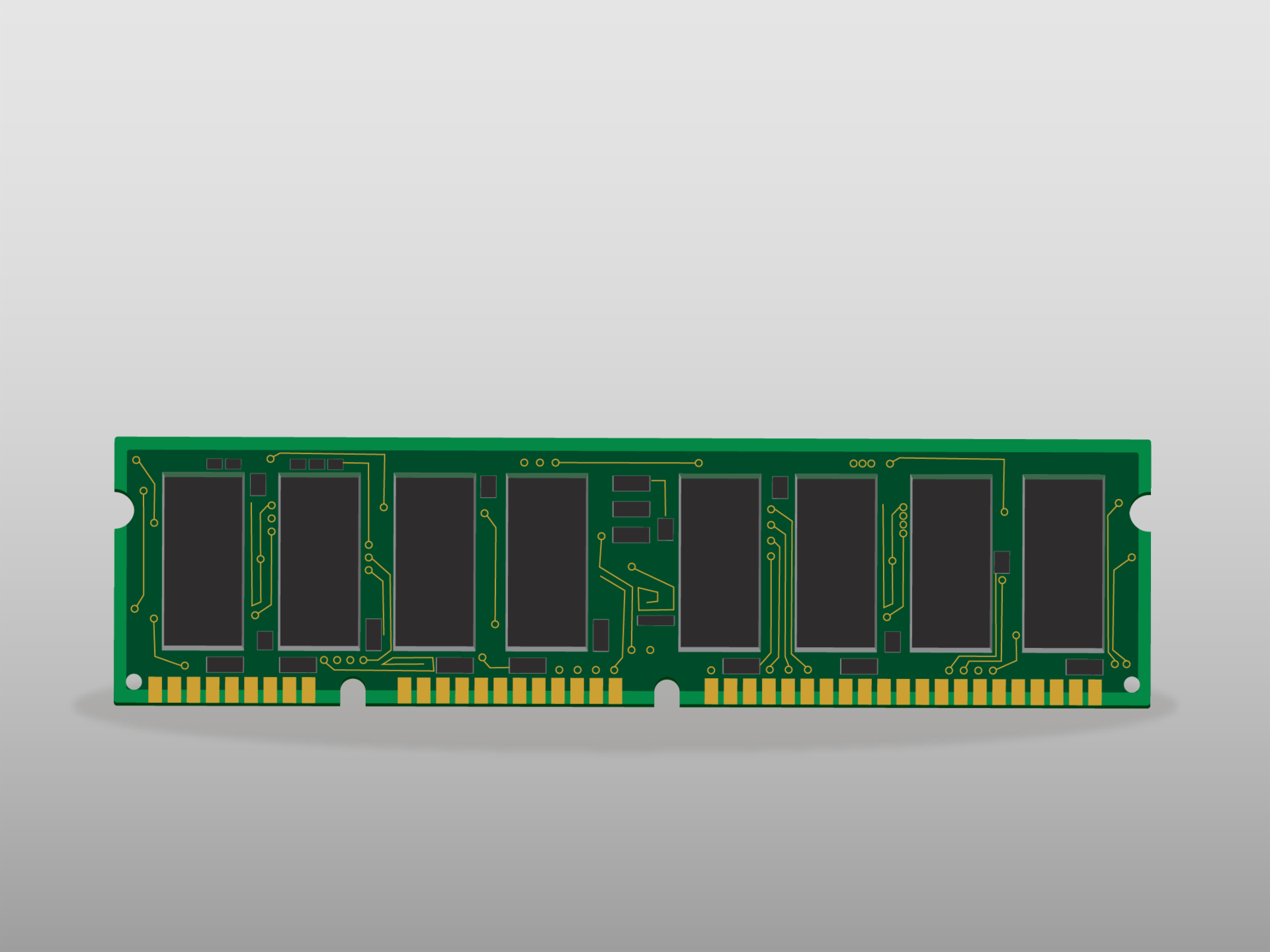
Memoria RAM o de corto plazo para computador de escritorio.

Es la memoria de corto plazo del computador. Su función principal es recordar la información que tienes en cada una de las aplicaciones abiertas en el computador, mientras este se encuentre encendido.

Esta memoria de corto plazo solo actúa cuando el computador esté encendido. Cuando trabajes en un documento como una hoja de cálculo u otro tipo de archivo, debes  guardarlo para evitar que este se borre o pierda. Algunos equipos y aplicaciones tienen la función de autoguardado, pero no te confíes tanto. Cuando guardas los datos se graban en el disco duro hasta que tu decidas borrarlos.

La memoria RAM se mide en megabytes (MB) o gigabytes (GB). Cuanta más memoria RAM  tenga tu computador, más cosas podrás hacer al mismo tiempo. Si no tienes la suficiente memoria RAM, podrás notar que tu ordenador se pone lento al tener muchos programas abiertos.